安裝配置
原文: 安装配置
下載 Prometheus
Prometheus 是採用 Go 語言開發的,直接使用獨立的二進製文件即可部署。下面我們就在一台 Linux 機器上來下載 Prometheus。
首先為我們的課程創建一個工作目錄:
切換到該目錄下去:
在 Prometheus 官網 https://prometheus.io/download/#prometheus 獲取適用於 Linux 的 Prometheus 安裝包,這裡我們選擇最新的 2.38.0 版本,我們這裡是 Linux 系統,所以選擇下載 prometheus-2.38.0.linux-amd64.tar.gz,其他系統請自行選擇。
wget https://github.com/prometheus/prometheus/releases/download/v2.38.0/prometheus-2.38.0.linux-amd64.tar.gz
解壓壓縮包:
切換到解壓縮後的目錄,執行 prometheus --version 命令查看是否正常:
$ cd prometheus-2.38.0.linux-amd64
$ ./prometheus --version

prometheus, version 2.38.0 (branch: HEAD, revision: 818d6e60888b2a3ea363aee8a9828c7bafd73699)
  build user:       root@e6b781f65453
  build date:       20220816-13:23:14
  go version:       go1.18.5
  platform:         linux/amd64
配置 Prometheus
前文我們已經下載完成了 Prometheus,接下來在啟動之前我們需要為其創建一個配置文件。
Prometheus 通過抓取監控目標上的 HTTP 端點來收集指標,而且 Prometheus 本身也暴露 metrics 指標接口,所以自然它也可以抓取並監控其自身的運行狀況,下面我們就用收集自身的數據為例進行配置說明。
將以下 Prometheus 配置保存為 prometheus.yml 文件(覆蓋現有示例的 prometheus.yml 文件):
global:
  scrape_interval: 5s # 抓取频率

scrape_configs:
  - job_name: "prometheus"
    static_configs:
      - targets: ["localhost:9090"]
上面配置了 Prometheus 每 5s 從自身抓取指標。 global 區域用於配置一些全局配置和默認值,scrape_configs 部分是用來告訴 Prometheus 要抓取哪些目標的。
在我們這裡使用 static_configs 屬性手動列舉了抓取的目標(以 <host>:<port> 格式),不過一般生產環境配置使用一個或多個 服務發現 來發現目標,完整的配置可以參考官方文檔,後續我們也會不斷接觸相關的配置。
Info
注意:5 秒鐘的抓取間隔是非常激進的,但對於我們這裡的演示目的來說還是非常有用的,因為我們希望可以快速獲得數據。在實際情況下,間隔通常在 10 到 60 秒之間。
啟動
現在我們使用新創建的配置文件啟動 Prometheus:
默認情況下,Prometheus 將其數據庫存儲在 ./data 目錄中(可以使用 --storage.tsdb.path 標誌進行配置),並從文件 prometheus.yml(使用 --config.file 配置)中讀取其配置。
Info
注意:通過配置文件提供的任何設置都可以在運行時(通過發送 HUP 信號)重新加載,而通過標誌設置的任何變更都需要重新啟動服務器才能生效。
正常情況下 Prometheus 會啟動並在 http://<host-ip>:9090/ 上顯示相關狀態信息,幾秒鐘過後會從其自身的 HTTP 指標端點收集關於自己的數據,我們也可以直接在瀏覽器中訪問它的指標端點來驗證 Prometheus 是否正在提供關於自己的指標:http://<host-ip>:9090/metrics。
查看監控目標
當啟動 Prometheus 後,我們可以檢查下它是否正確的抓取了配置的目標,可以在瀏覽器中訪問 http://<host-ip>:9090/targets 來查看所有的抓取目標列表:
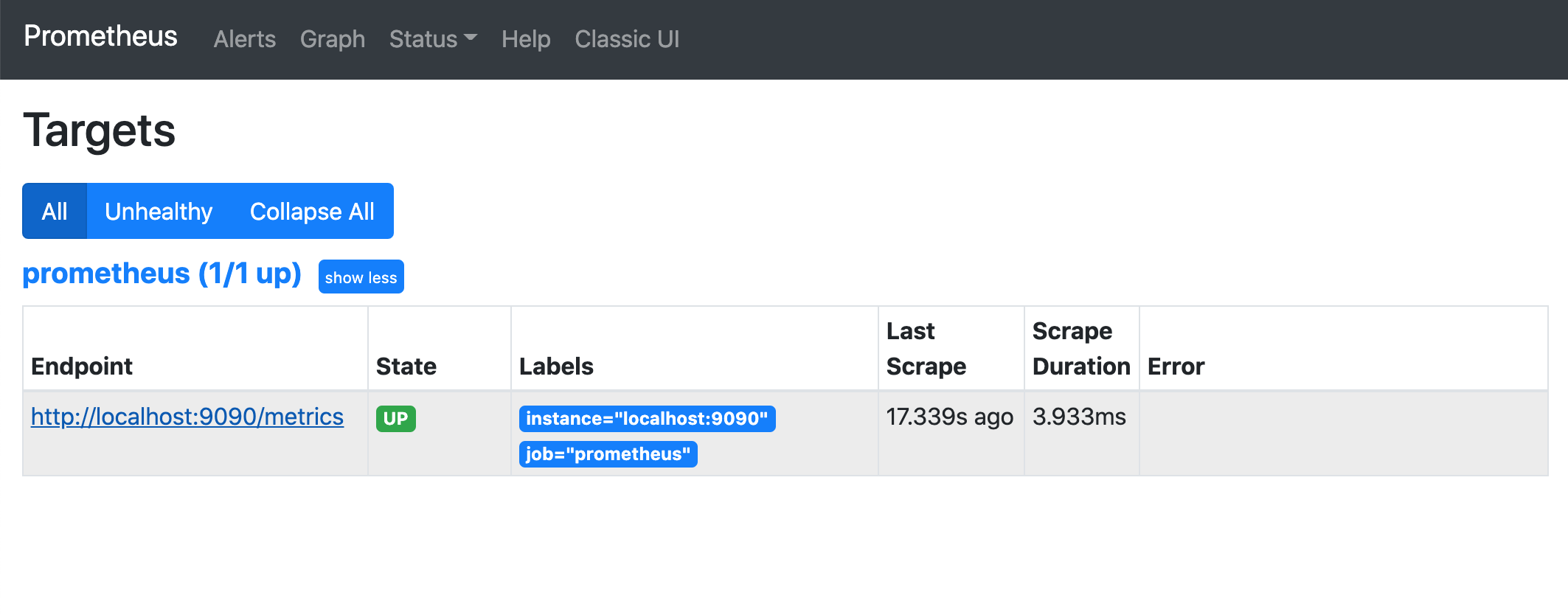
如果我們配置的抓取本身的 prometheus 這個任務顯示的綠色的 UP 狀態,證明 Prometheus 已經正常抓取自身的監控指標了。
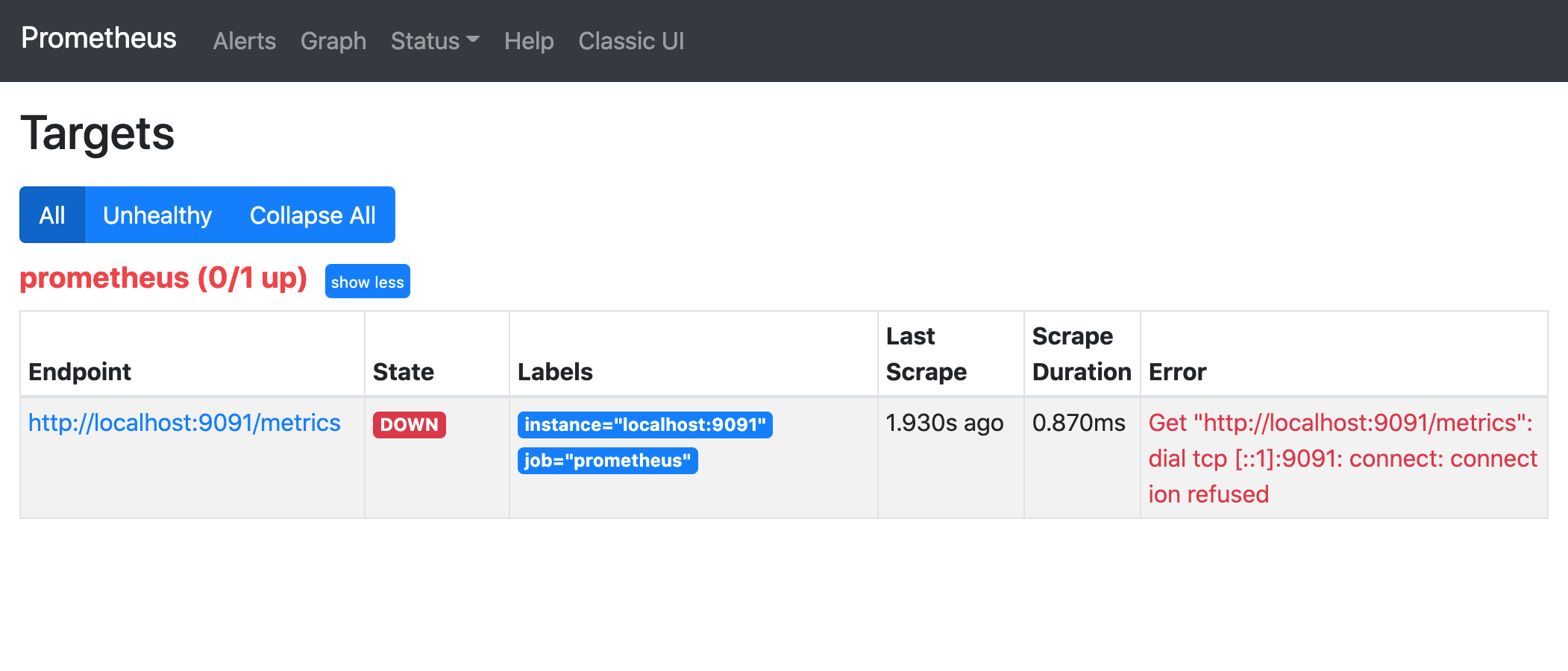
如果在抓取過程中出現任何問題(DNS 解析失敗、連接超時等等錯誤),抓取目標都會顯示為 DOWN,同時還有一條錯誤消息,提供有關抓取失敗的相關信息,可以幫助我們快速發現錯誤配置或不健康的目標。
例如,如果你將 Prometheus 配置在錯誤的端口上進行抓取(9091 而不是 9090),targets 目標頁面將顯示 connection refused 錯誤。
表達式查詢
Prometheus 內置了用於 PromQL 查詢的表達式查詢界面,瀏覽器中導航至 http://<host-ip>:9090/graph 並選擇 Table 視圖即可:
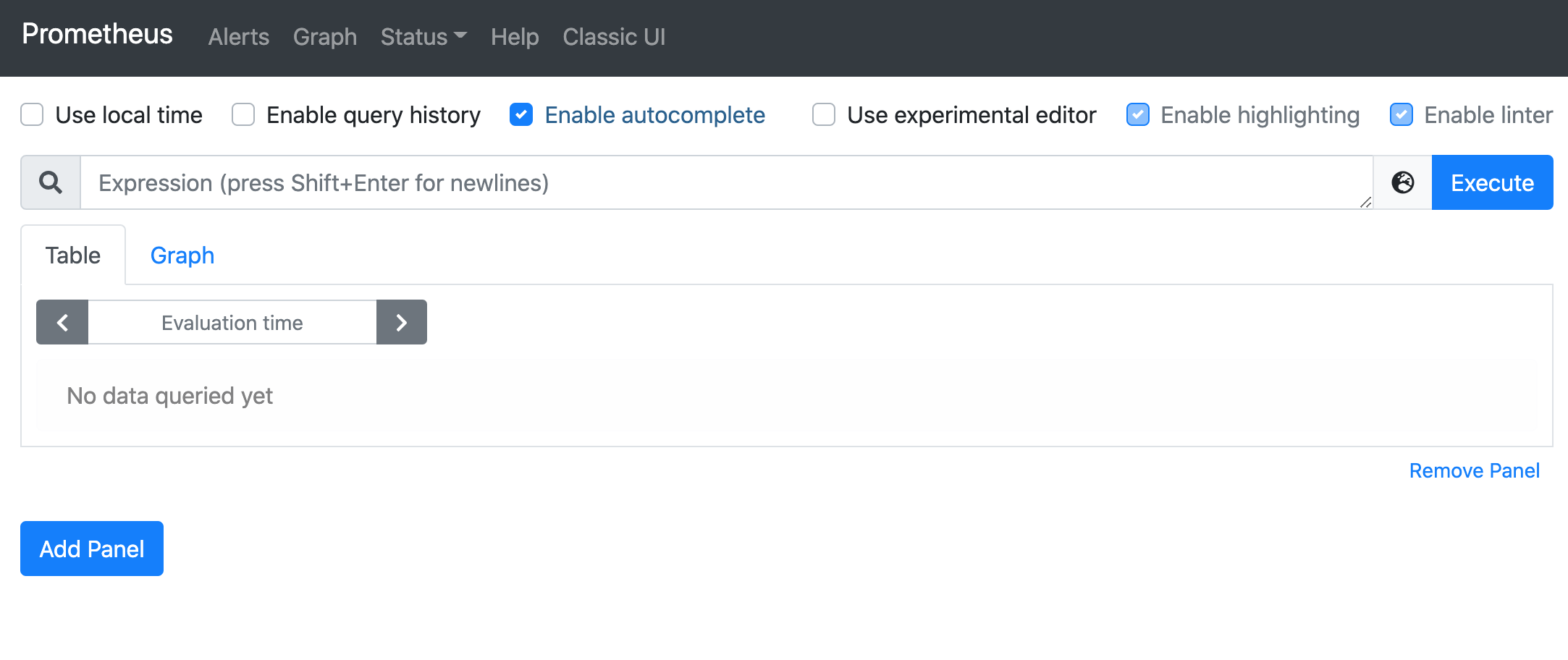
Table 選項卡顯示了表達式的每個輸出序列的最新值,而 Graph 選項卡是繪製隨時間變化的值,當然會在圖形對於服務端和瀏覽器來說是比較耗性能的,所以一般情況都是先在 Table 下嘗試查詢可能比較耗時的表達式,然後將表達式的查詢時間範圍縮小,再切換到 Graph 下面進行圖形繪製是一個更好的做法。
新版本的 Prometheus,還對查詢功能做了大幅度的升級,新增了一個非常實用的功能就是有查詢關鍵字相關的提示了。
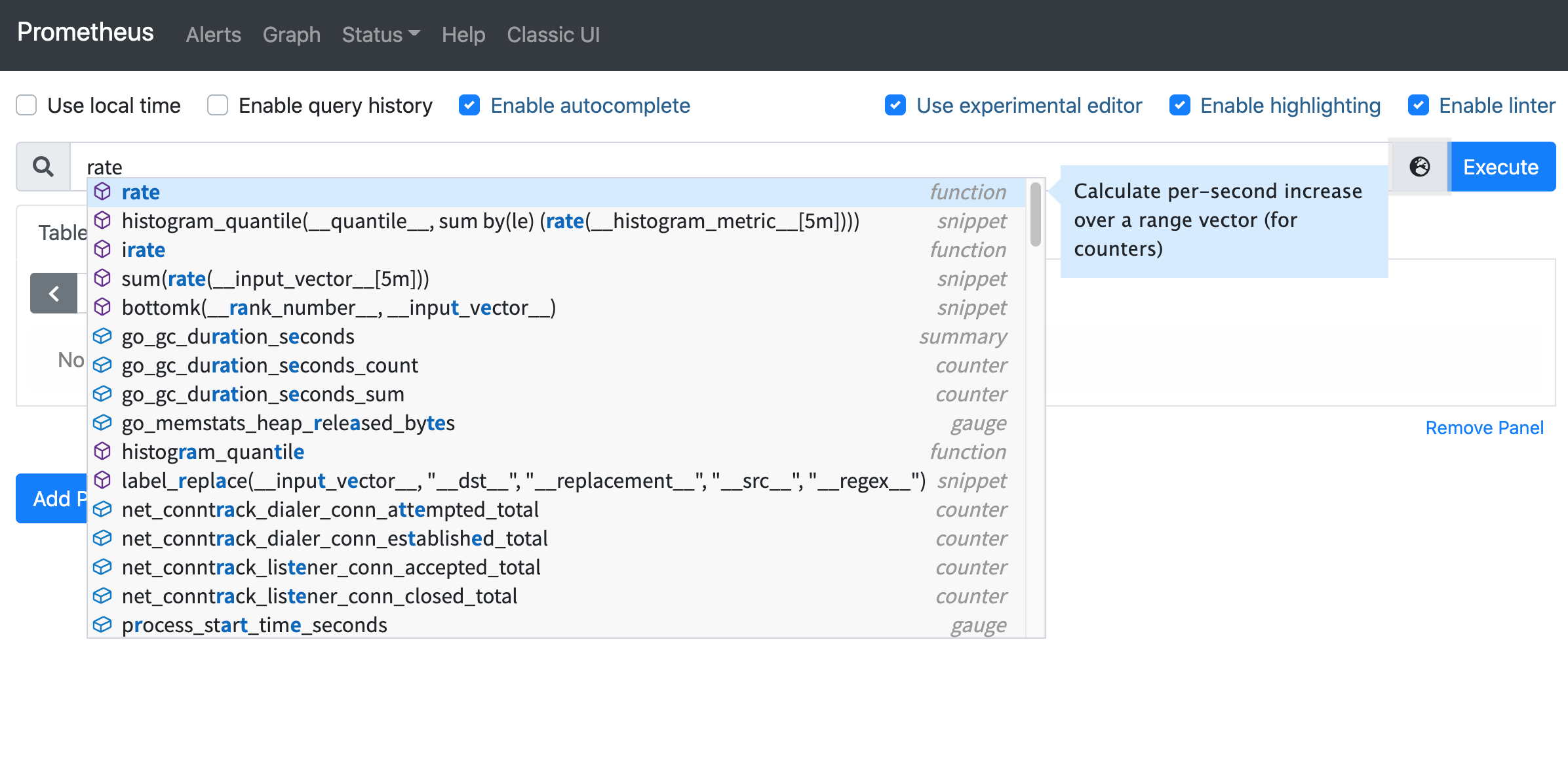
這裡的提示功能不只是有指標名稱,還有查詢語句中使用到的查詢函數,也包括這個函數的用法提示等信息,可以說這個功能非常實用。
比如我們這裡可以查詢下面的指標,表示自進程開始以來被捉取入 Prometheus 本地存儲中的樣本總數:
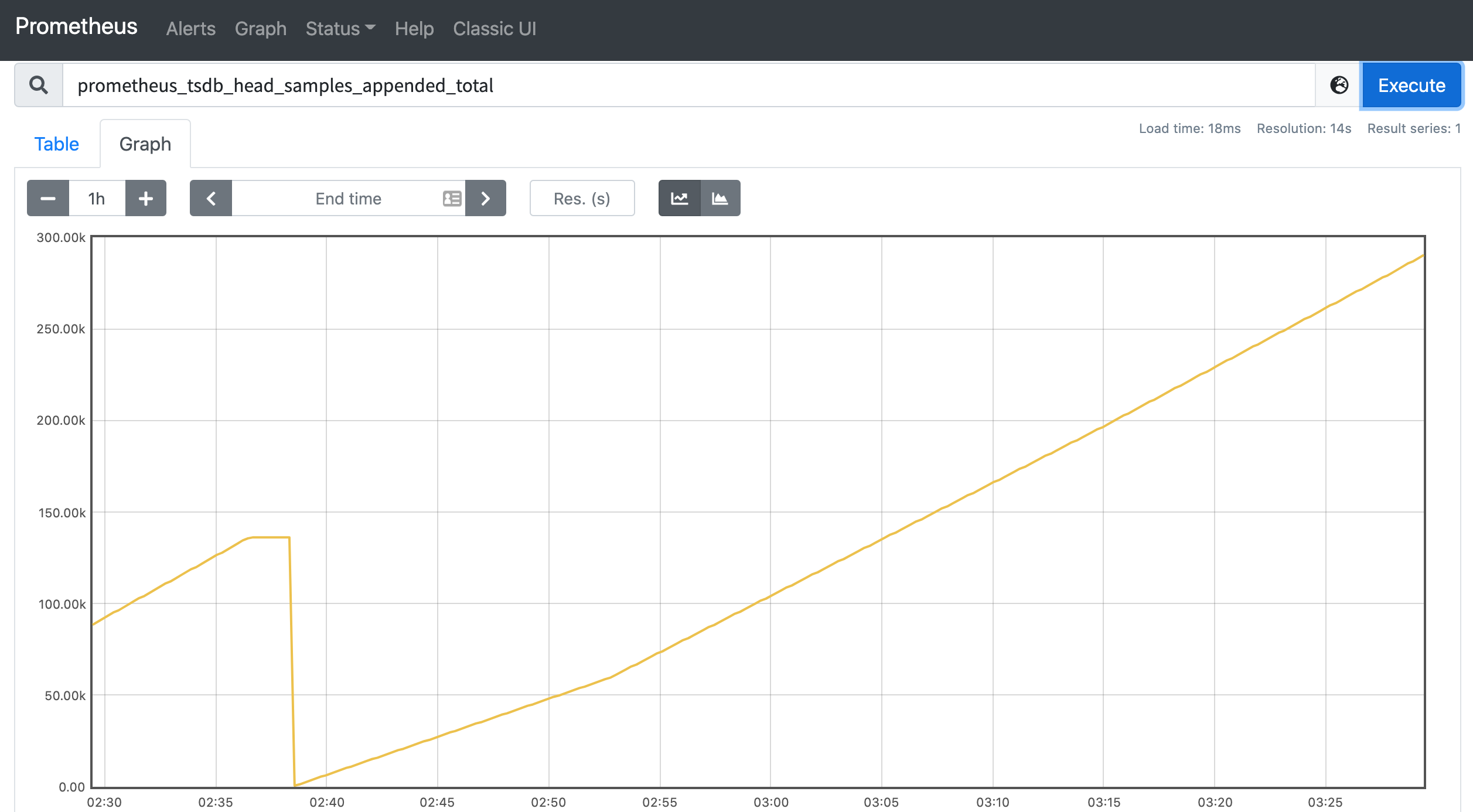
然後可以使用下面的表達式了查詢 1 分鐘內平均每秒攝取的樣本數:
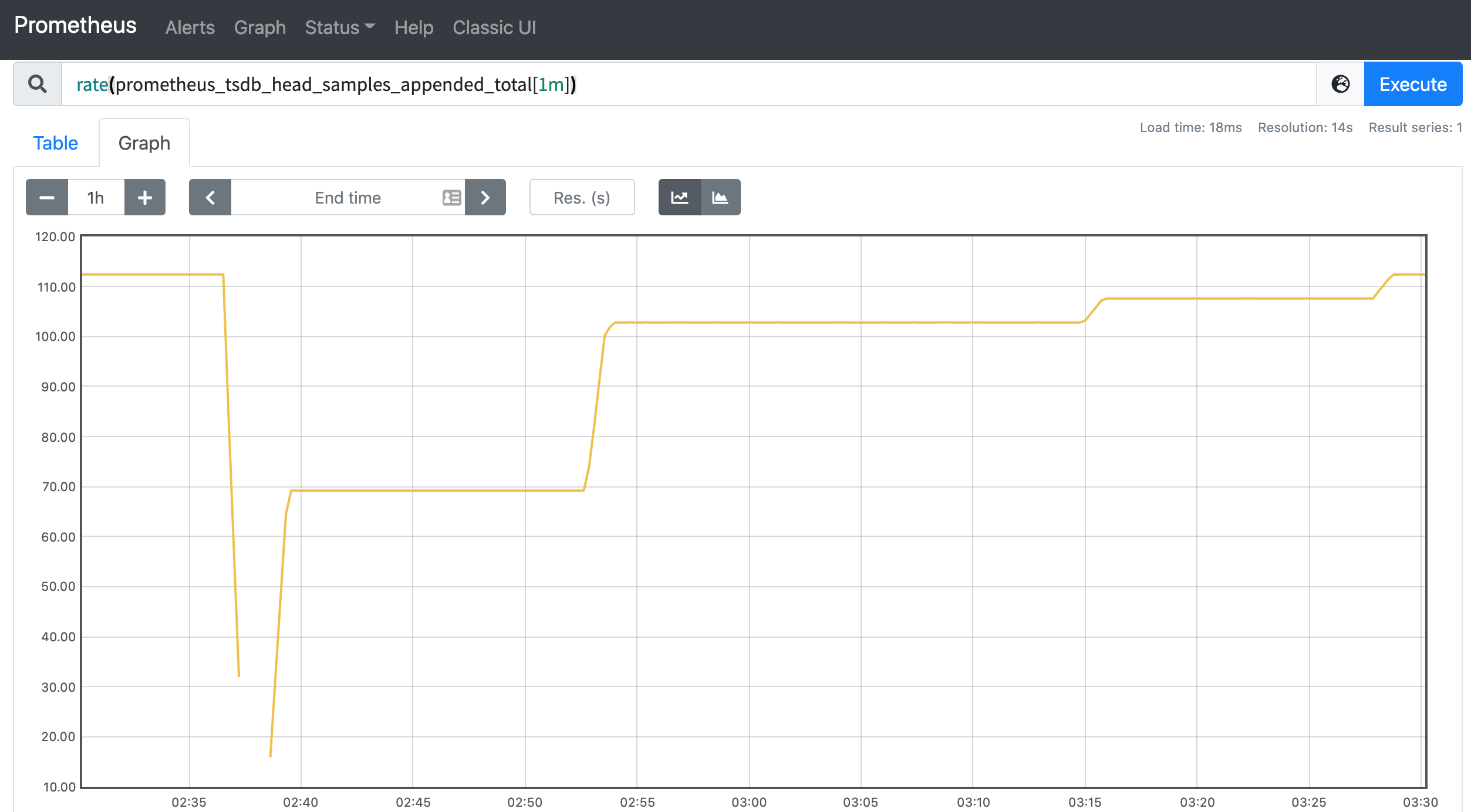
我們可以在 Table 和 Graph 視圖下面切換查看表達式查詢的結果。